
币安App下载iOS占多少空间:存储检查
苹果手机存储不够时,下载按钮点了也没反应,或者下到一半卡住。这篇帮你搞清应用本身要多大、还要预留多少,下载前花一分钟检查,避免白等半天。
安装包和装完不是一回事
商店页面标的是安装包大小,装到手机上解压后会更大。行情图片、缓存数据还会继续长大,所以不能按标称数字卡着线准备,余量一定要留足。
我的经验是至少多留两倍余量。比如标称几百兆,就留出一两个G,这样下载、解压、首次加载都有缓冲,系统也不会因为空间紧张而降速。
系统本身也要留空间
苹果系统更新和日常运行都要占用临时空间。剩余空间只剩几百兆时,系统会变慢,下载也容易中断,甚至出现图标变灰点不动的情况。
想顺畅安装,币安app下载ios之前先保证手机有充足余量,旧机型尤其要留得更宽松一些,给系统留一条活路。
一分钟查清剩余空间
打开设置,进入通用,再点储存空间,顶部横条会显示已用和剩余。等几秒让系统算完,再看各类应用占了多少,照片和视频通常是大头。
- 先看顶部剩余数字,判断够不够装新应用。
- 再看占用大户,照片视频和聊天缓存排在前面。
- 点进单个应用,能看到本体和文稿数据的拆分。
这个页面多看两次就有数了,哪个应用是空间杀手一目了然,下手清理时不心疼。
空间不够先腾这三处
最快的是清理聊天和浏览器缓存,其次是删掉连拍废片和重复录屏,最后是卸载很久不玩的游戏。删之前确认聊天记录已备份,照片已上传云端。
照片可以先开云备份,备份完成再清理本地。这样腾出一两个G很快,又不丢回忆,出门在外也不怕误删。
游戏和剪辑软件最占地方,不玩就长按卸载,保留文稿数据以后还能装回来。腾空间先动这些大块头,效果立竿见影。
下载中断多半是空间闹的
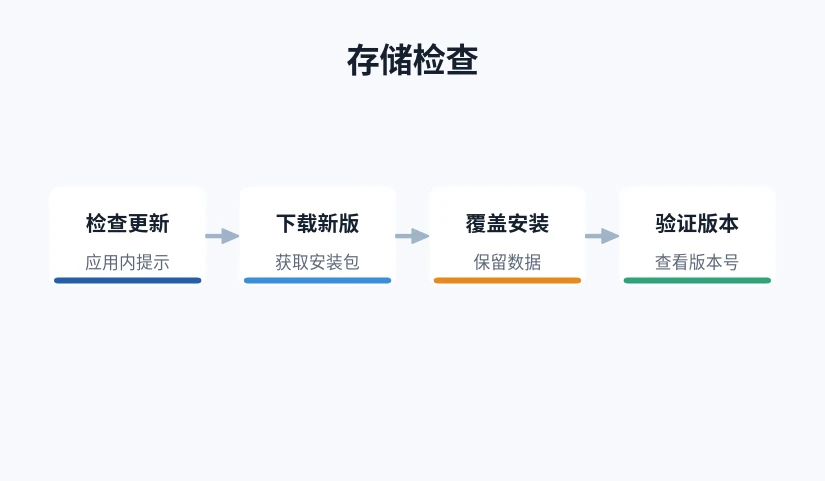
下载到一半卡住、图标变灰,多半是空间不足。先暂停下载,去腾空间,再点继续,一般能接着下完,不用从头再来。
如果图标一直转圈,可以重启手机再试。重启能释放临时文件,币安app下载ios的获取过程也会重新走一遍验证,很多卡住都是这样好的。
公用云空间也要看一眼
苹果的云空间满了也会拖慢备份和同步。下载前顺手看一眼云剩余,如果飘红,先清云备份里的旧设备记录,或者关掉不用的相册同步。
本地和云端分开看,本地管下载,云端管备份。两边都宽裕,换机和重装才不慌,数据丢不了。
装完后体积还会涨
第一次打开要加载行情和图片,体积会涨一截。用上一两周后,缓存还会继续增加,这是正常现象,不是应用偷偷变大。
可以在应用内找到清理缓存入口,定期清一次。每隔一两个月回设置看一眼占用,养成习惯,手机越用越顺,更新也更快。
旧手机和新机预留要分开看
三四年前的旧机型,系统本身占地方大,留给新应用的余量少,建议多腾一两个G再下手。新机内存大,随便留一点就能装,但用久了缓存照样涨,定期清理少不了。
家里有备用机的人,可以先在备用机上试装。试好了再装主力机,心里有底,遇到问题也不影响日常使用,节奏更从容。
下载高峰期尽量错开
晚上大家都在家上网,网速容易变慢,下载进度条半天不动。这时不如切到早上或中午,错开高峰,一次下完更省心。
下载时别同时看视频或传大文件,给下载留足带宽。手机放路由器附近,信号满格,进度条走得更快,也不容易中断重来。
我自己定的节奏是每月初看一次占用,缓存超过一个G就清一次。顺手把很久不用的安装包和重复下载的视频也删掉,手机轻了,下载新东西从不卡壳。
家里人共用云账号的,记得分开看各自的备份大小。谁的旧备份占地方最大,先清谁的,商量着来,不伤和气,空间也很快腾出来。
实在腾不出空间,就把一年没打开的应用先卸载,需要时再装回来。文稿数据保留着,重装后登录即回,不耽误事。
清理时顺手看看哪些应用很久没打开,连续几个月不用的就先卸掉。手机里只留常用的,找东西快,备份也小,一举多得。
下载前看余量、装完后管缓存,这两步做到位,基本不会被空间卡住。存储宽裕了,手机反应快,下载更新都是一遍过,旧机器也能多撑一两年。